Office PDF入稿
印刷データ作成方法/注意点
オプション料金が無料になりました
Office PDF入稿 ご利用について
Office PDF入稿は、Microsoft Office(Word / PowerPoint / Excel)から作成したPDFを入稿できる無料オプションです。 弊社にて印刷用データへ変換後、お客様に「サンプル画像」で仕上がりイメージをご確認・校了いただいてから印刷を開始いたします。
対応アプリケーション
- Word
- PowerPoint
- Excel
※Microsoft社以外のOfficeソフトには対応しておりません。
対応商品
- チラシ印刷/フライヤー印刷
- ポスター印刷
※オンデマンド小部数ポスター印刷のB0サイズ、長尺タイプは非対応(A0サイズはPowerPointのみ対応) - 名刺印刷
- はがき印刷/ポストカード印刷
- 中綴じ冊子印刷/カタログ印刷
- スクラム製本冊子印刷
- 折パンフレット印刷
- チケット印刷
- 色紙印刷
- オリジナルテープ作成
ご注文方法
注文STEP3.の画面にて以下の項目をご選択ください。
- 作成アプリケーション:Microsoft Office PDF
- Office PDF入稿:Office PDF入稿(無料)
Office PDF入稿オプションをご利用の場合は、通常の納期計算とは異なります。
ご入稿後、サンプル画像(データの変換結果)に問題がないかご確認いただき、校了いただく必要があるため、+1営業日程度を目安に計算していただく必要があります。ご注意ください。
\まずはこちらをご確認ください/
必ずご確認ください
ご入稿のためのデータ作成に際し、以下の項目は必ずご確認ください。
※データ不備がある場合は、印刷工程へ進むことができません。
データの再入稿もしくはご指示のご連絡が必要となり、受付日が延びる場合がございます。
データ作成の際は十分にご注意ください。
必須チェック項目
はじめに
ご確認ください
ご入稿について
印刷工程へ進める
Office PDF入稿 データ作成方法・トラブルシューティング
完全データ作成のための作成方法・ポイントとトラブルシューティングをご紹介します。
よくある質問リスト
- サイズの設定はどうすればいいですか?
Office PDF入稿をご利用の場合、まずは、ご使用のソフトがMicrosoft社のOfficeであるかをご確認ください。そのあと、ページ(サイズ)初期設定方法をご確認ください。
- ワードアートは使えますか?また、その他使えない機能はありますか?
Office PDF入稿をご利用の場合、ワードアートのご利用が可能です。その他ご利用いただけない機能については、使用できない機能についての注意点のページでご説明しております。
- データ上の色と印刷された色に違いがありますが、なぜですか?
データをPCの画面上で見ているときの色と、印刷の色とは必ず差異があります。色の変化については、データ上の見た目と色が変化してしまうのページでご説明しております。
- 画像を配置するには、どうすれば良いですか?
画像の配置については、画像の配置方法と配置の注意点のページでご説明しております。
よくある不備リスト
よくある不備 第1位:『塗り足しなし』
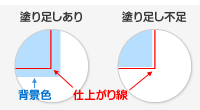 データに塗り足しがない場合が多くあります。塗り足しは、断裁位置よりも3mm以上必ず作成してください。
塗り足し・文字切れについて
よくある不備 第2位:『サイズ違い』
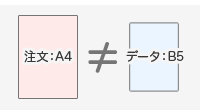 ご注文内容と異なるサイズでご入稿いただくケースが多くあります。Office PDF入稿をご利用の場合は、サイズ設定にご注意ください。
ページ(サイズ)初期設定方法
よくある不備 第3位:『文字切れ』
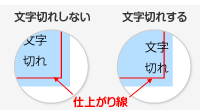 仕上がり線ギリギリに配置されている文字が、切れてしまう場合があります。塗り足しや文字の配置について、ご注意ください。
塗り足し・文字切れについて
Office ご利用の方におすすめのコンテンツ
IllustratorPDFをご利用のお客様におすすめのコンテンツをご紹介いたします。

[データ作成チュートリアル] Wordでフライヤー制作!
Microsoft Office Wordを使用して、フライヤーを作成してみましょう。初期設定から入稿までを、ステップごとにご説明しております。
データ作成が初めての方は必ずご確認ください。塗り足し・文字切れ・RGBとCMYKや解像度などの、データ作成時の注意点を解説しております。
データ作成の前に
印刷の基礎知識
印刷・DTPのことや、印刷方式・印刷の黒(リッチブラック・オーバープリントなど)について解説しております。